아이폰 통화 녹음 버튼이 안 보인다면 iOS 18.1 설정과 해결 방법을 바로 확인해 보세요. 녹음 파일이 저장되는 메모 앱 위치, 자동 텍스트 변환 기능 활용법, 그리고 통화 알림에 대처하는 실무 팁까지 3가지 핵심 요소를 정리했습니다.
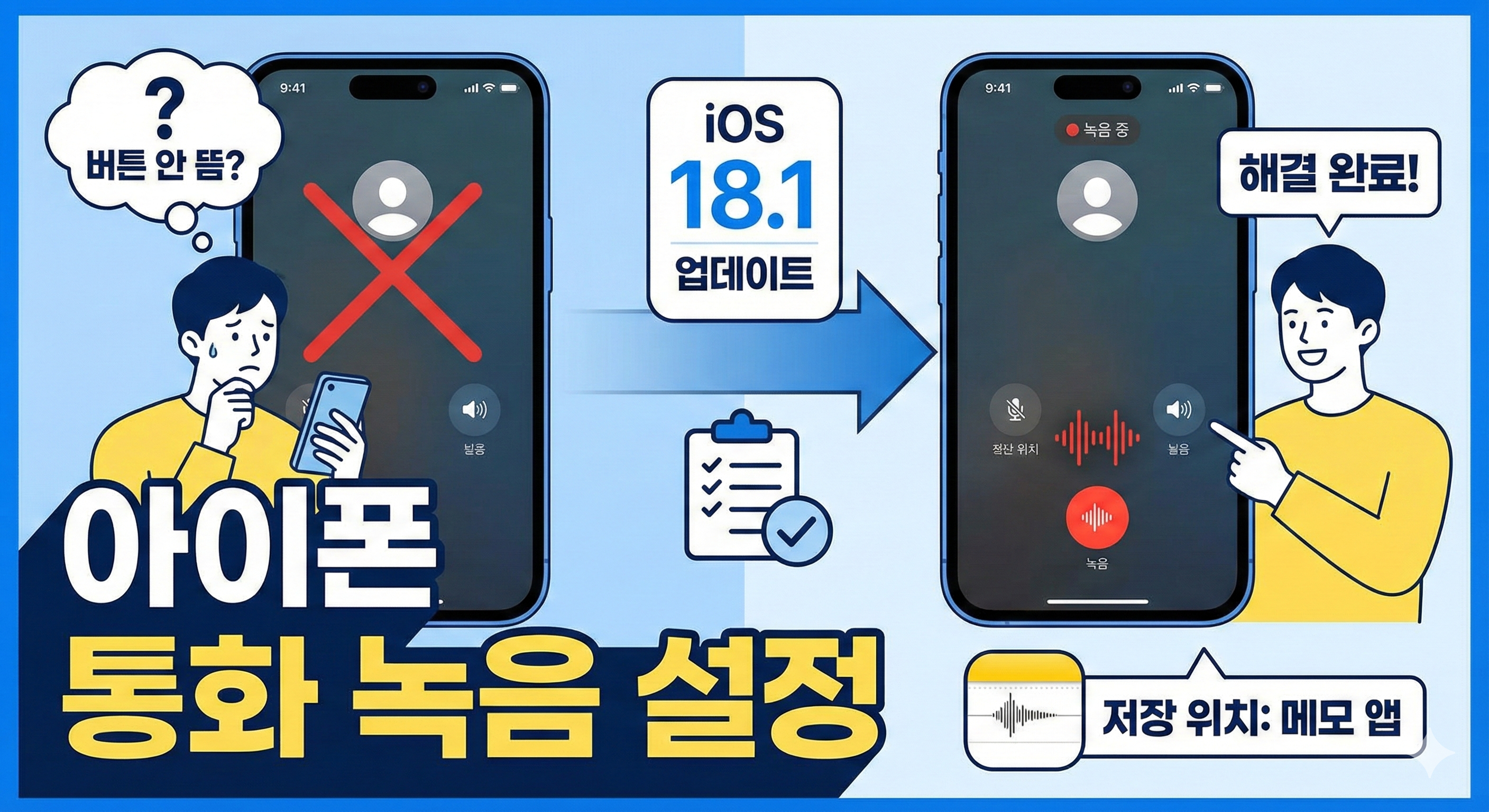
"아이폰은 다 좋은데 통화 녹음이 안 돼서 아쉬워, 갤럭시로 갈아타야 하나?"
이런 고민, 아이폰 사용자라면 한 번쯤 해보셨을 겁니다. 업무상 중요한 지시를 놓칠까 봐 스피커폰을 켜고 다른 폰으로 녹음하거나, 급하게 메모지를 찾아 펜을 굴리던 경험 다들 있으시죠?
드디어 아이폰에서도 통화 녹음이 공식적으로 가능해졌습니다.
그런데 반가운 마음에 업데이트를 마쳤는데도 "어? 내 폰엔 왜 녹음 버튼이 안 뜨지?" 하며 당황하시는 분들이 꽤 많습니다. 남들은 다 된다는데 왜 나만 안 되는 걸까요? 혹시 내 아이폰이 고장 난 건 아닌지 걱정하지 않으셔도 됩니다.
핵심은 버전 숫자, '18.0'이 아니라 '18.1'입니다
가장 먼저 확인해야 할 것은 아이폰의 소프트웨어 버전입니다. 많은 분들이 "iOS 18 업데이트했으니까 되겠지?"라고 생각하시는데, 여기서 오해가 생깁니다. 통화 녹음 기능은 iOS 18.0이 아니라 iOS 18.1부터 들어갔습니다.
설정 메뉴의 '일반' ⇀ '소프트웨어 업데이트'에 들어가셔서 숫자가 정확히 18.1 이상인지 꼭 확인해 보세요. 18.0이라면 아무리 찾아도 메뉴가 없습니다.
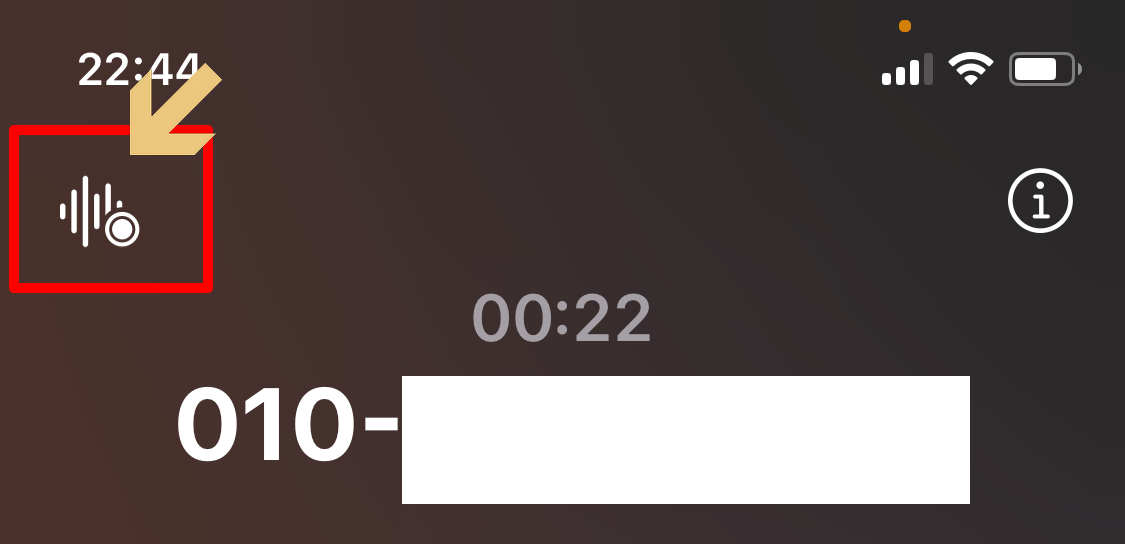
업데이트를 마쳤다면 사용법은 간단합니다. 전화를 걸거나 받을 때 화면 왼쪽 상단을 보시면 작은 파동 모양의 아이콘이 생겼거나, '더 보기(…)' 메뉴 안에 '통화 녹음' 버튼이 숨어 있습니다. 이 버튼을 누르기만 하면 녹음이 시작됩니다.
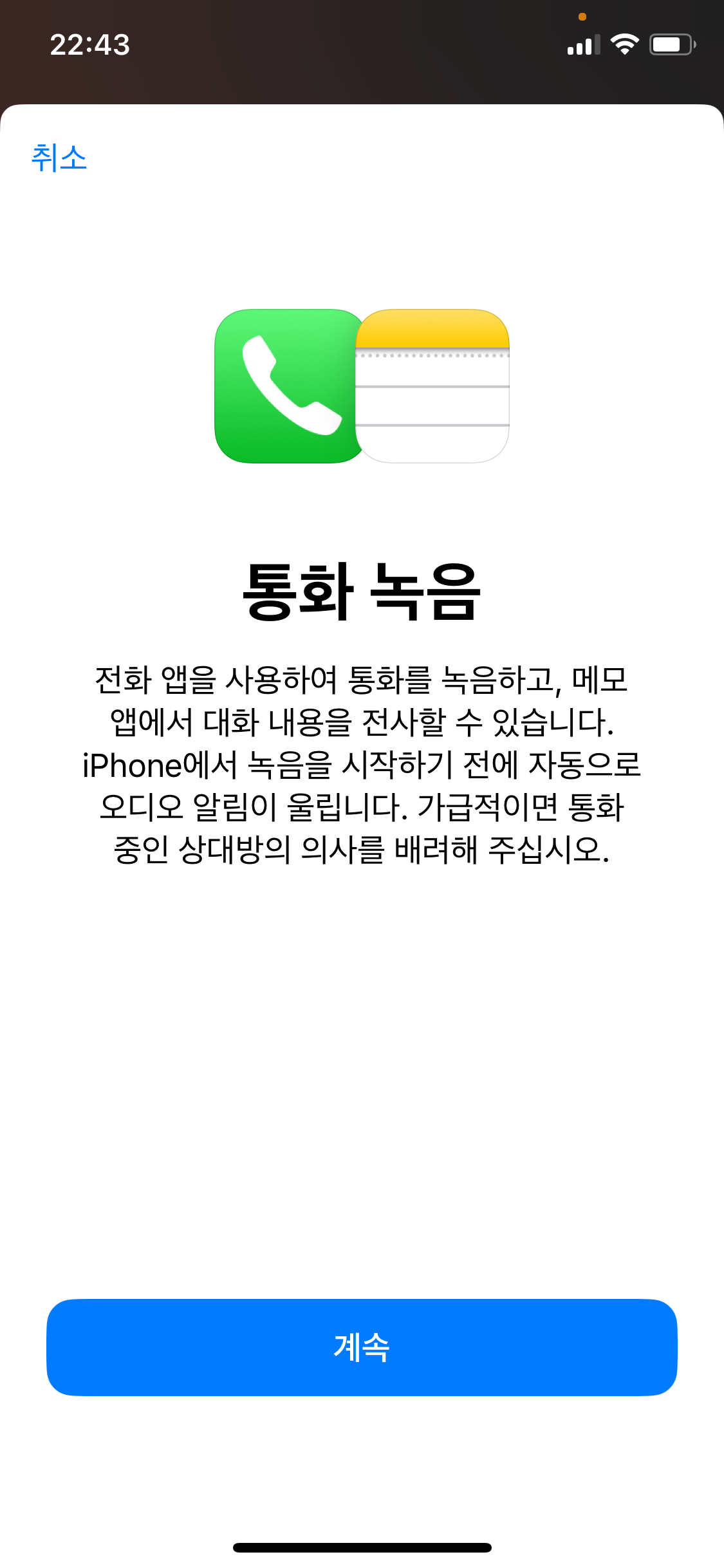
그런데 여기서 아주 중요한 특징이 있습니다. 버튼을 누르는 순간, 나와 상대방 모두에게 "이 통화는 녹음됩니다"라는 음성 안내가 나갑니다. 몰래 녹음하는 기능이 아니라, 양쪽 모두가 녹음 사실을 인지한 상태에서 기록하는 기능이기 때문입니다. 녹음을 끌 때도 종료 알림이 나갑니다.
녹음된 파일은 어디로 갈까요?
'음성 메모' 앱을 찾으시는 분들이 많은데, 아닙니다. '메모(Notes)' 앱에 자동으로 저장됩니다. 메모 앱을 열면 '통화 녹음'이라는 폴더가 새로 생겨 있고, 그 안에 날짜별로 저장됩니다.
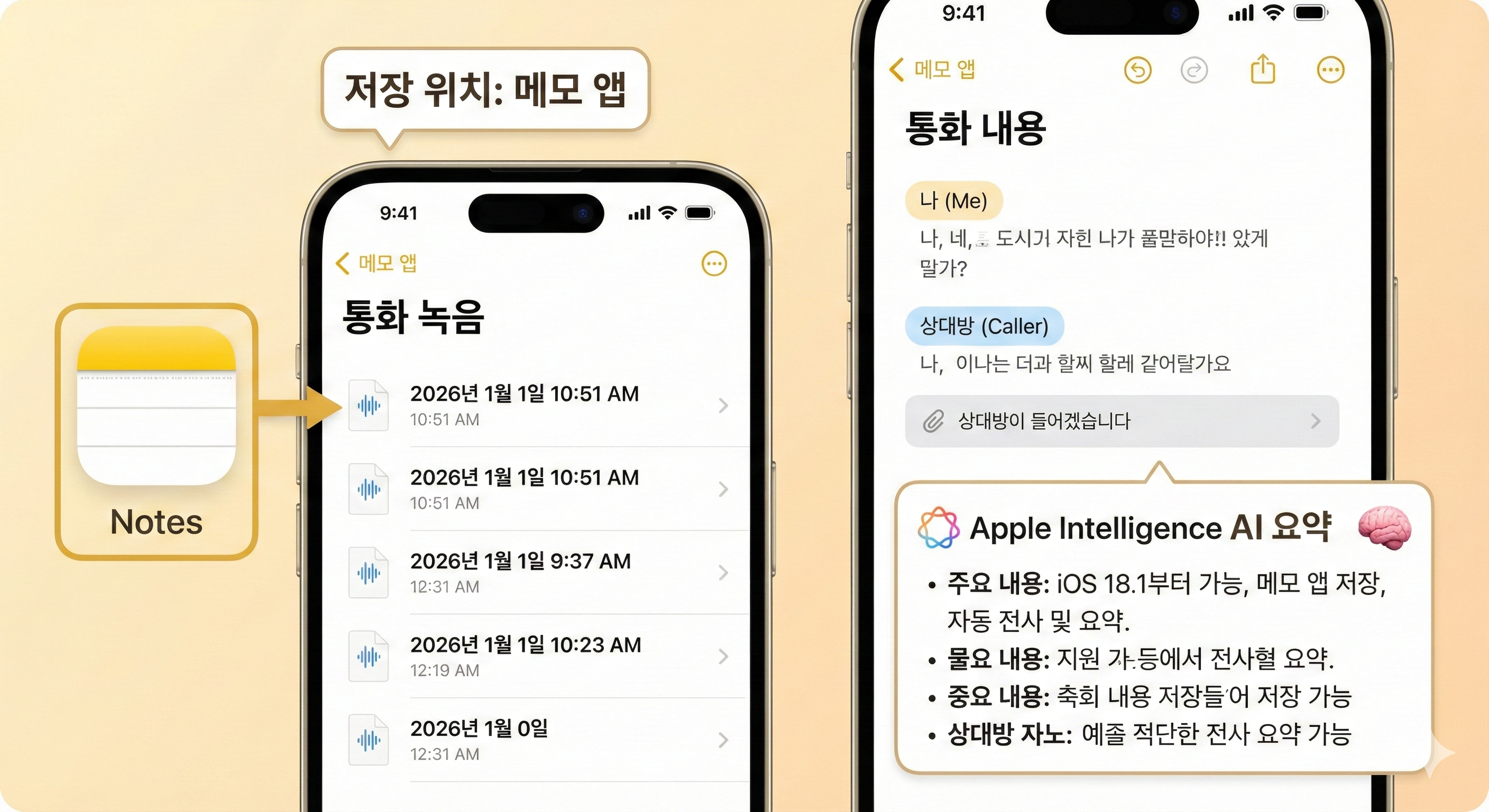
더 놀라운 건 녹음 내용이 자동으로 텍스트로 변환(전사)되어 있다는 점입니다. 마치 대본처럼 누가 무슨 말을 했는지 글로 보여주고, 애플 인텔리전스(Apple Intelligence) 지원 기기라면 긴 통화 내용을 짧게 요약까지 해줍니다.
상황별 체크, 이럴 땐 되고 저럴 땐 안 됩니다
기능이 켜져 있어도 버튼이 안 보이거나 녹음이 안 되는 상황이 있습니다. 실생활에서 겪을 수 있는 구체적인 상황으로 정리해 드릴게요.
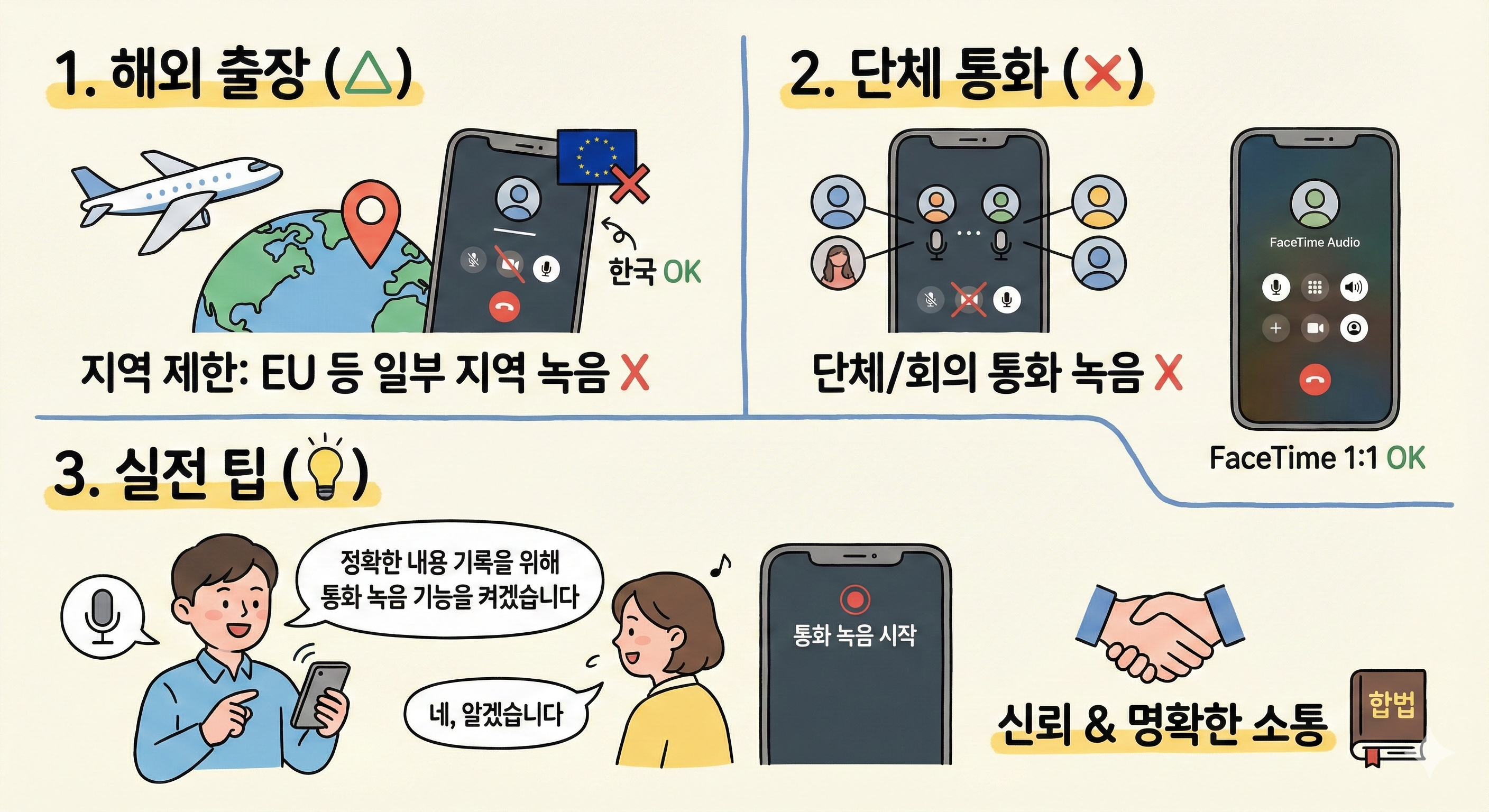
1. 해외 출장이나 여행 중이라면? (△)
아이폰의 통화 녹음은 지역 제한이 있습니다. 만약 현재 계신 곳이 유럽연합(EU) 국가이거나 녹음이 법적으로 까다로운 지역이라면, 위치 정보를 기반으로 기능이 비활성화될 수 있습니다. 우리나라에서는 문제없이 작동합니다.
2. 단체 통화나 회의 통화 중이라면? (×)
친구 여러 명과 동시에 통화하거나 회의 기능을 쓸 때는 녹음 버튼이 활성화되지 않을 수 있습니다. 현재는 기본적으로 1:1 통화에서 가장 확실하게 작동합니다. 하지만 페이스타임(FaceTime) 오디오 통화는 1:1일 경우 일반 전화처럼 녹음이 가능합니다.
3. "상대방 기분 나쁘지 않을까요?" (실전 팁)
기술적으로는 가능하지만, 우리나라 정서상 녹음 안내 멘트가 나오면 상대방이 당황할 수 있습니다. 법적으로 대화 당사자가 참여한 녹음은 불법이 아니지만(통신비밀보호법 판례), 갑작스러운 녹음 고지는 신뢰를 깰 수도 있죠.
따라서 업무 전화라면 "정확한 내용 기록을 위해 통화 녹음 기능을 켜겠습니다"라고 시작 전에 정중히 양해를 구하는 것이 좋습니다. 이렇게 하면 상대방도 더 명확하게 이야기하게 되어 오히려 소통에 도움이 됩니다.
아이폰 저장공간 부족 해결: 사진 안 지우고 10GB 확보법
아이폰 저장공간 부족 알림이 뜰 때, 소중한 사진을 지우지 않고도 10GB 이상 여유 공간을 만드는 현실적인 해결책입니다. 앱 오프로드 설정부터 시스템 데이터 삭제, 메시지 용량 정리까지 누구
tip.movetip.co.kr
스마트한 기록, 메모 앱 하나면 충분합니다
오늘 내용을 한 줄로 요약하면 이렇습니다. "iOS 18.1로 업데이트하고, 녹음하면 상대에게 알림이 가며, 파일과 텍스트는 메모 앱에서 확인한다."
이제 통화 중에 주소를 받아 적거나 숫자를 외우느라 긴장하지 마세요. 편안하게 대화에 집중하시고, 통화가 끝난 뒤 메모 앱을 열어 AI가 받아 적은 텍스트를 눈으로 확인하시면 됩니다.
혹시 텍스트가 조금 틀렸더라도 녹음 파일을 그 부분만 다시 들을 수 있으니 걱정 없습니다. 당장 설정에 들어가 업데이트 버전부터 확인해 보세요. 그 작은 숫자 차이가 여러분의 통화 생활을 완전히 바꿔줄 겁니다.
해외여행 SIM 카드 선택 가이드: 유심 vs 이심, 내게 맞는 건?
해외여행 필수품 SIM 카드! 유심과 이심, 어떤 걸 선택해야 할까요? 장단점 비교와 상황별 추천으로 여러분에게 딱 맞는 SIM 카드를 찾아보세요.
bun-phan-economy.blogspot.com